离线安装
离线安装将镜像中的 Live 系统复制到目标磁盘,再写入用户、区域、网络、启动和清理配置。它不依赖网络,安装结果与 Live 环境的桌面和基础软件组合接近。
适合离线安装的情况
- 网络不可用、不稳定或速度较慢;
- 希望使用镜像内置的默认桌面;
- 希望尽快完成安装;
- 不需要在安装阶段选择仓库、启动器、桌面或附加软件。
离线安装使用镜像制作时的软件版本。首次启动后应尽快执行完整系统更新。
驱动处理方式
离线安装不会执行在线安装中的 chwd --autoconfigure。它继承镜像内置驱动,并在收尾阶段清理不适用于目标设备的组件:
- 普通镜像不包含 NVIDIA 专用驱动组合;
- NVIDIA 镜像在未检测到 NVIDIA 显卡时会移除 NVIDIA 专用软件包;
- 在物理机上安装时会清理 VirtualBox、VMware 和 QEMU 的 Live 客体工具。
安装前应在下载页面按显卡型号选择正确镜像。
安装步骤
下面的截图来自 CatOS 2026.08.05 的离线安装流程,使用 1920×1080 的标准虚拟显示分辨率。
1. 打开安装器
进入 Live 桌面后,打开“安装 CatOS”离线安装入口。
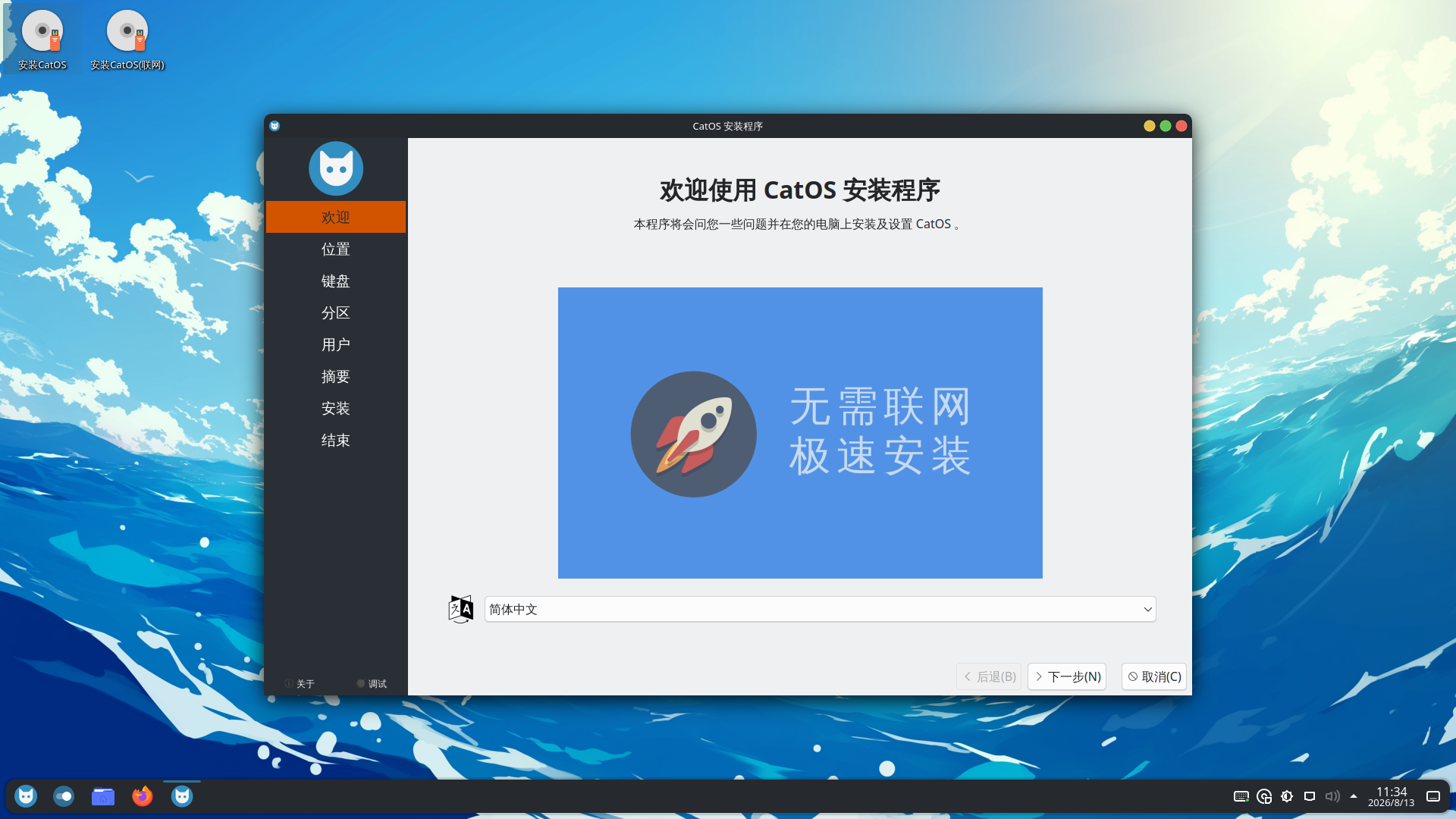
2. 选择语言、时区和键盘
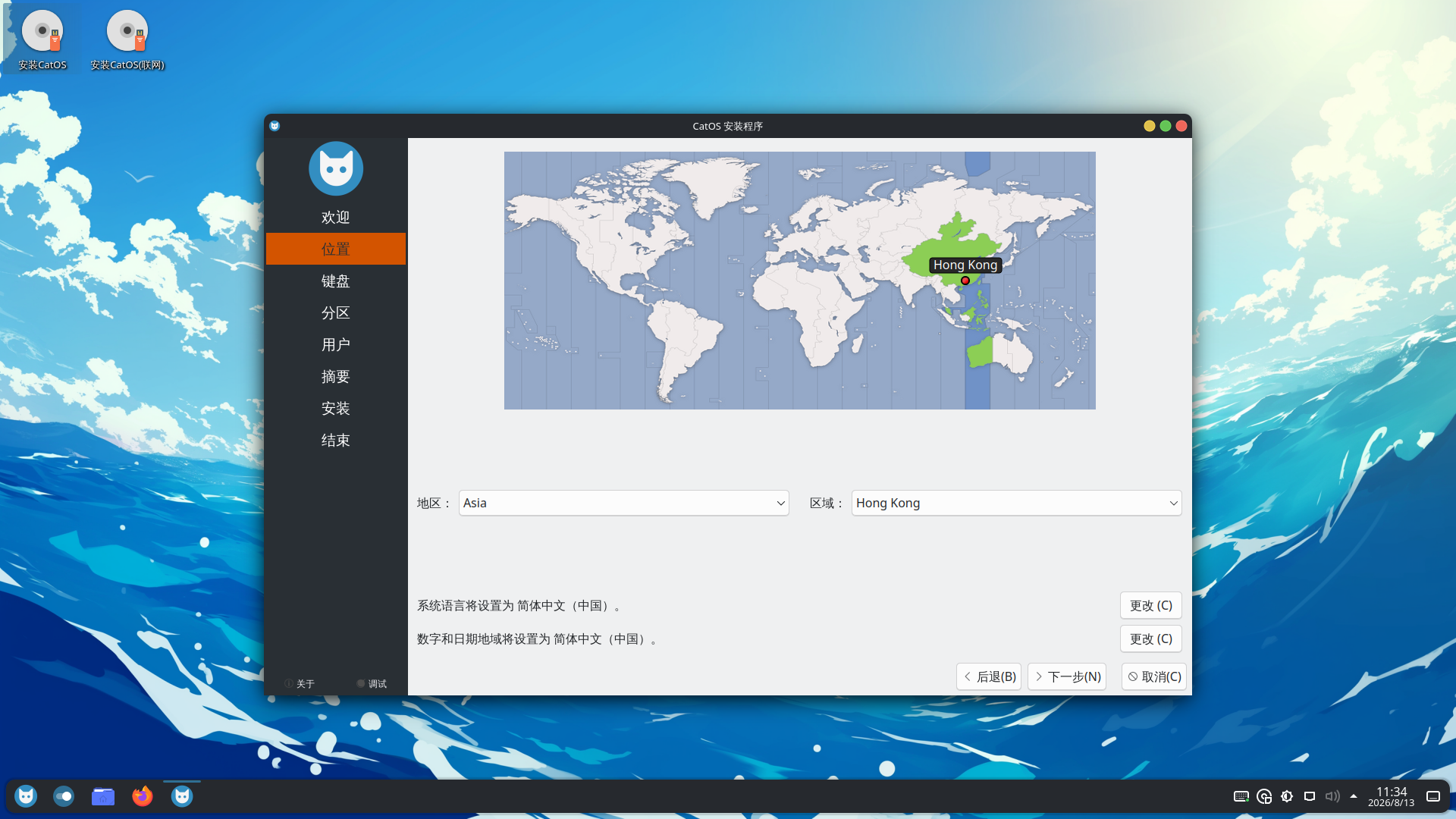
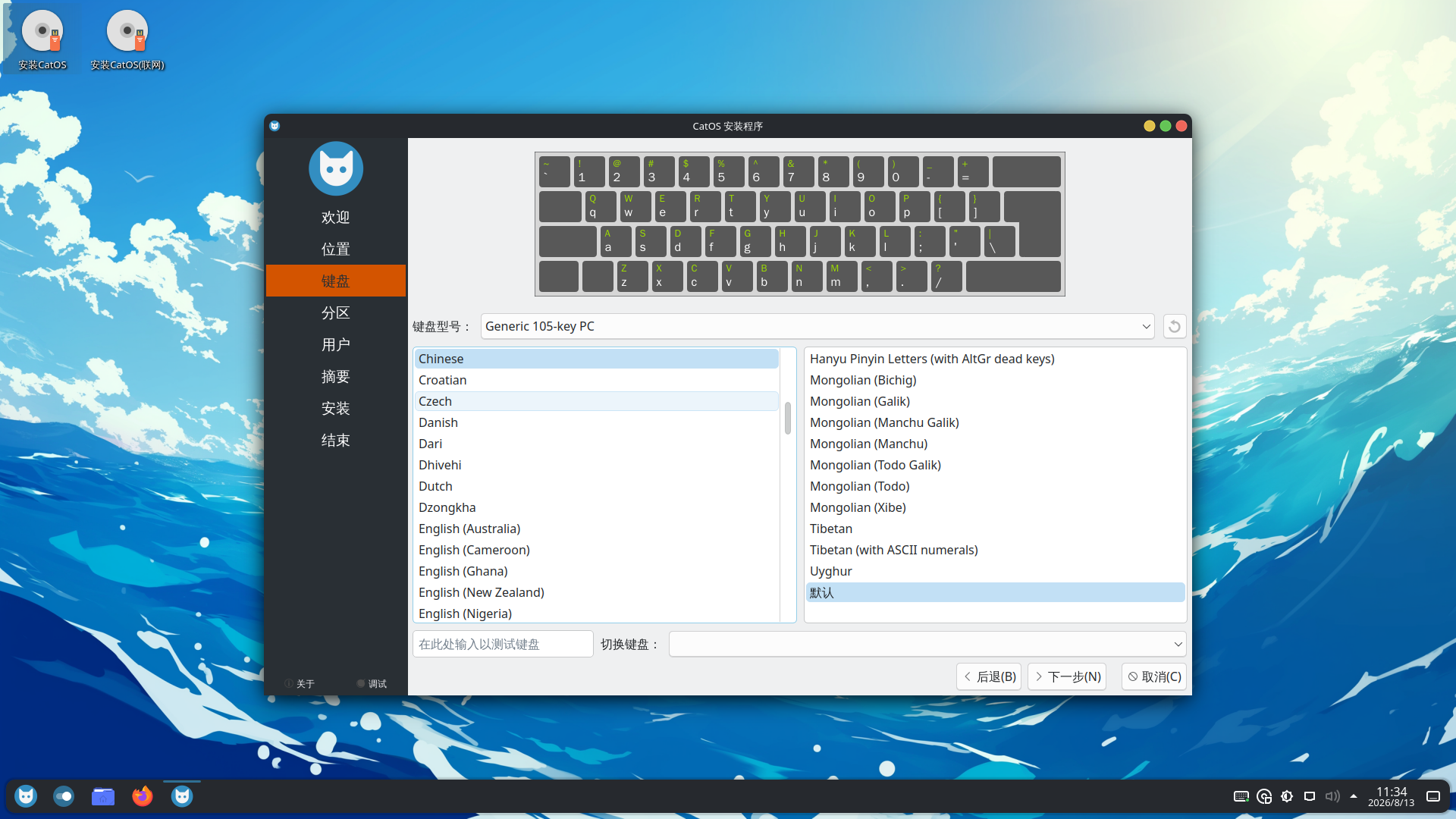
按实际位置选择时区,确认键盘布局能够正确输入用户名和密码。
3. 选择目标磁盘和分区方式
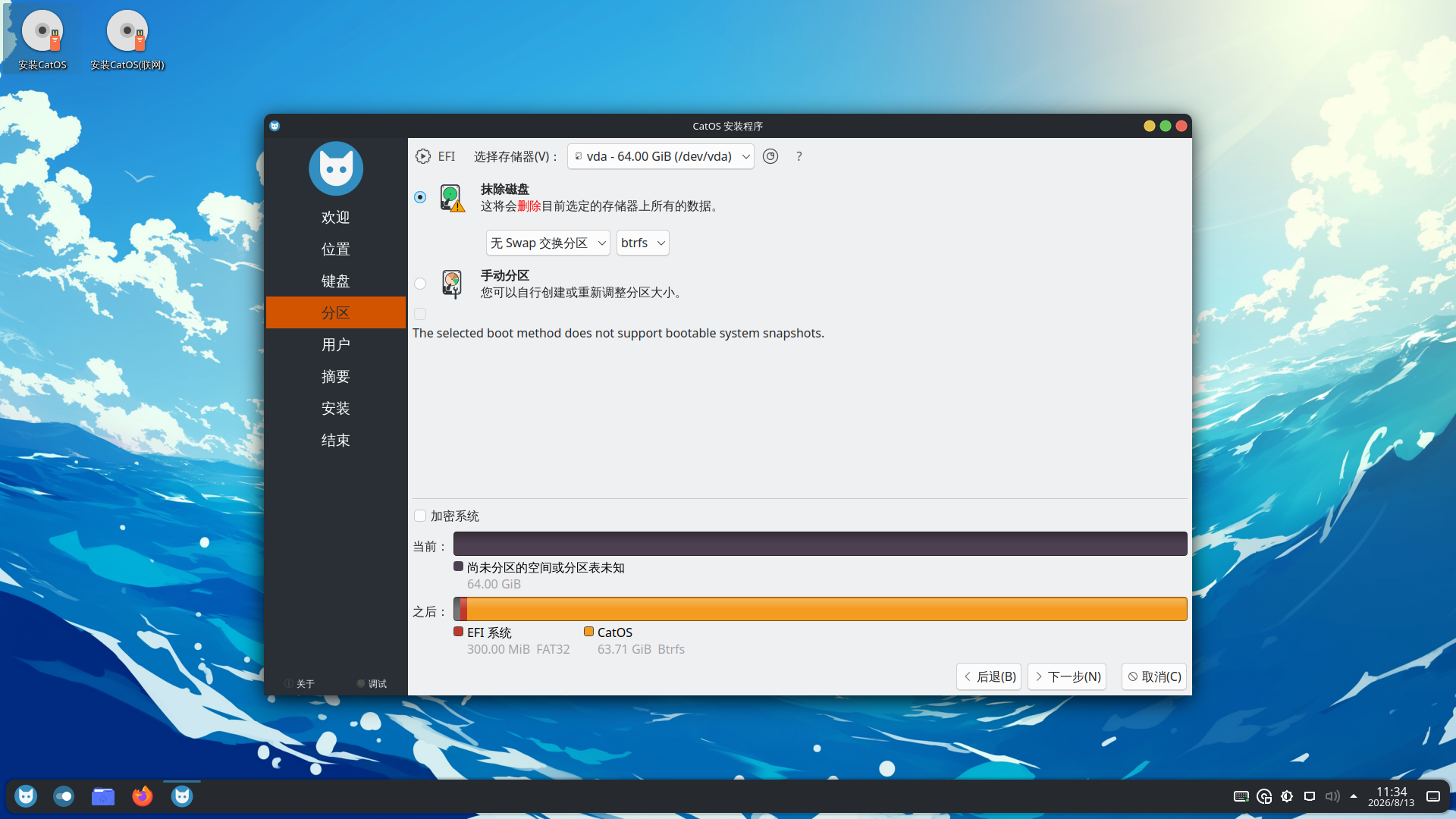
首次安装或准备清空整块磁盘时,可以使用“抹除磁盘”。双系统、复用已有 EFI 系统分区或需要自定义挂载点时,应使用手动分区。
分区操作不可撤销
确认目标磁盘型号和容量。安装器执行写入后,原有分区和文件可能无法恢复。
详细说明见磁盘分区与文件系统。
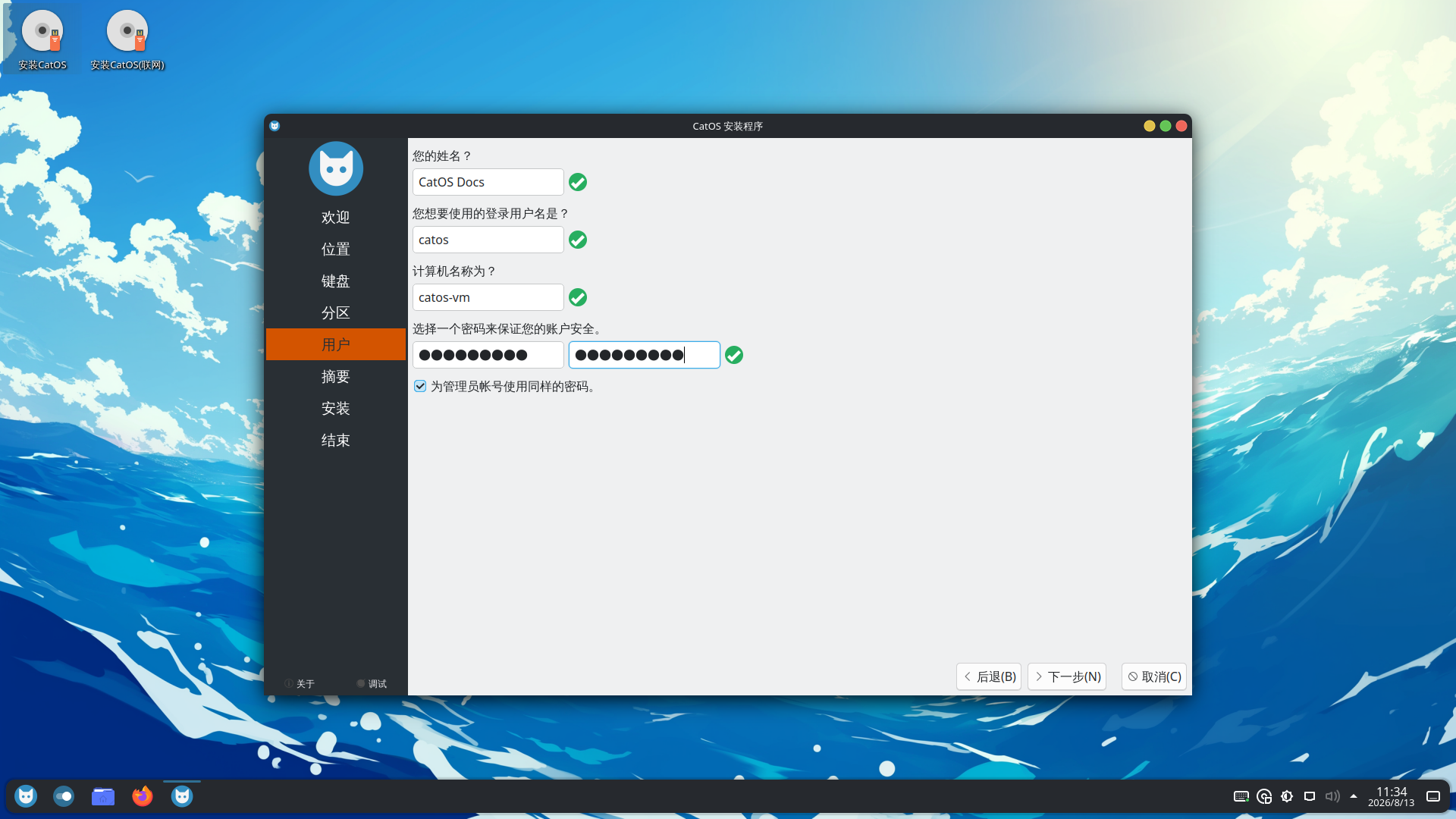
4. 创建用户
填写用户名、登录密码和计算机名。请记住密码,它同时用于登录和执行管理员操作。
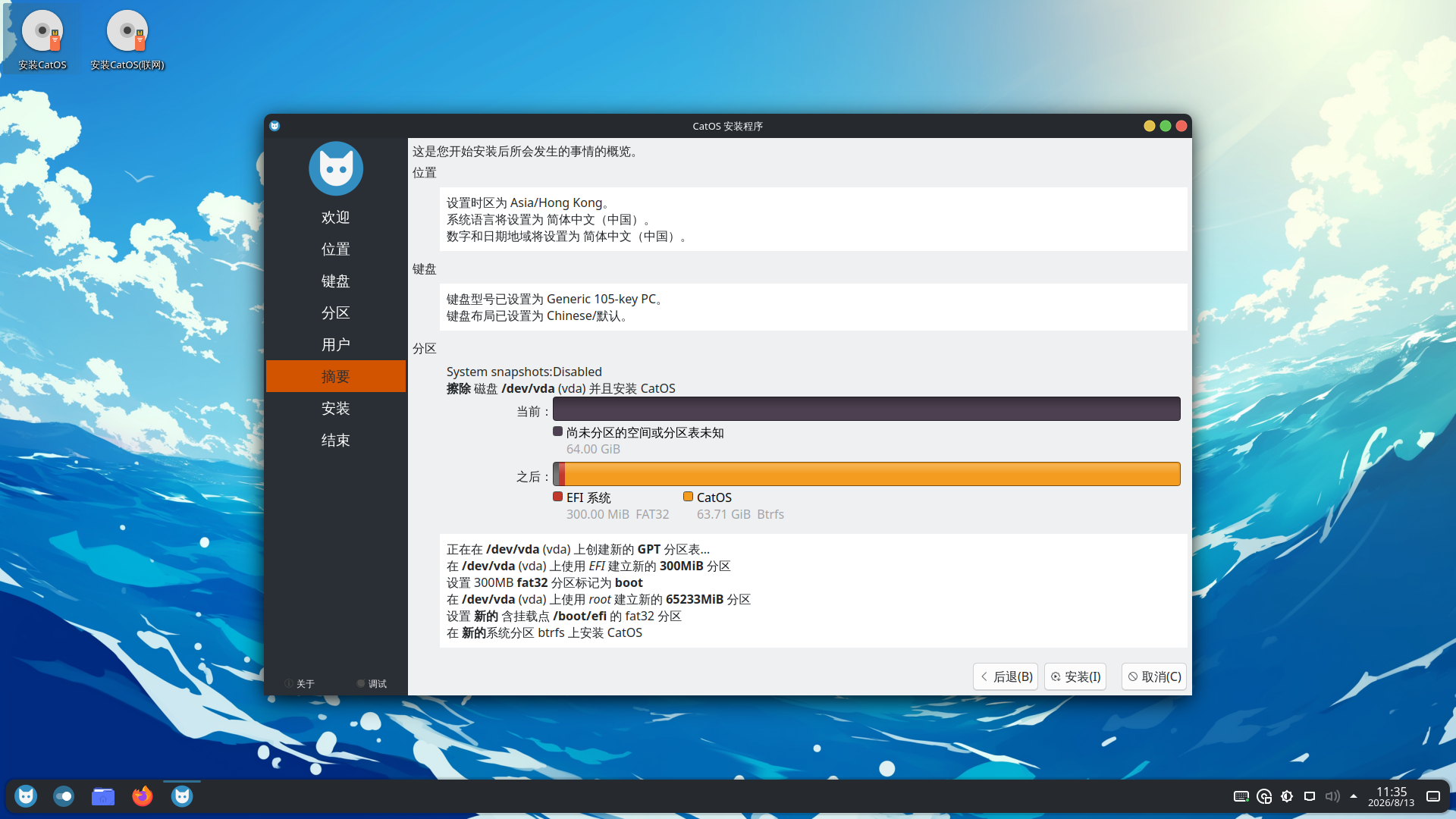
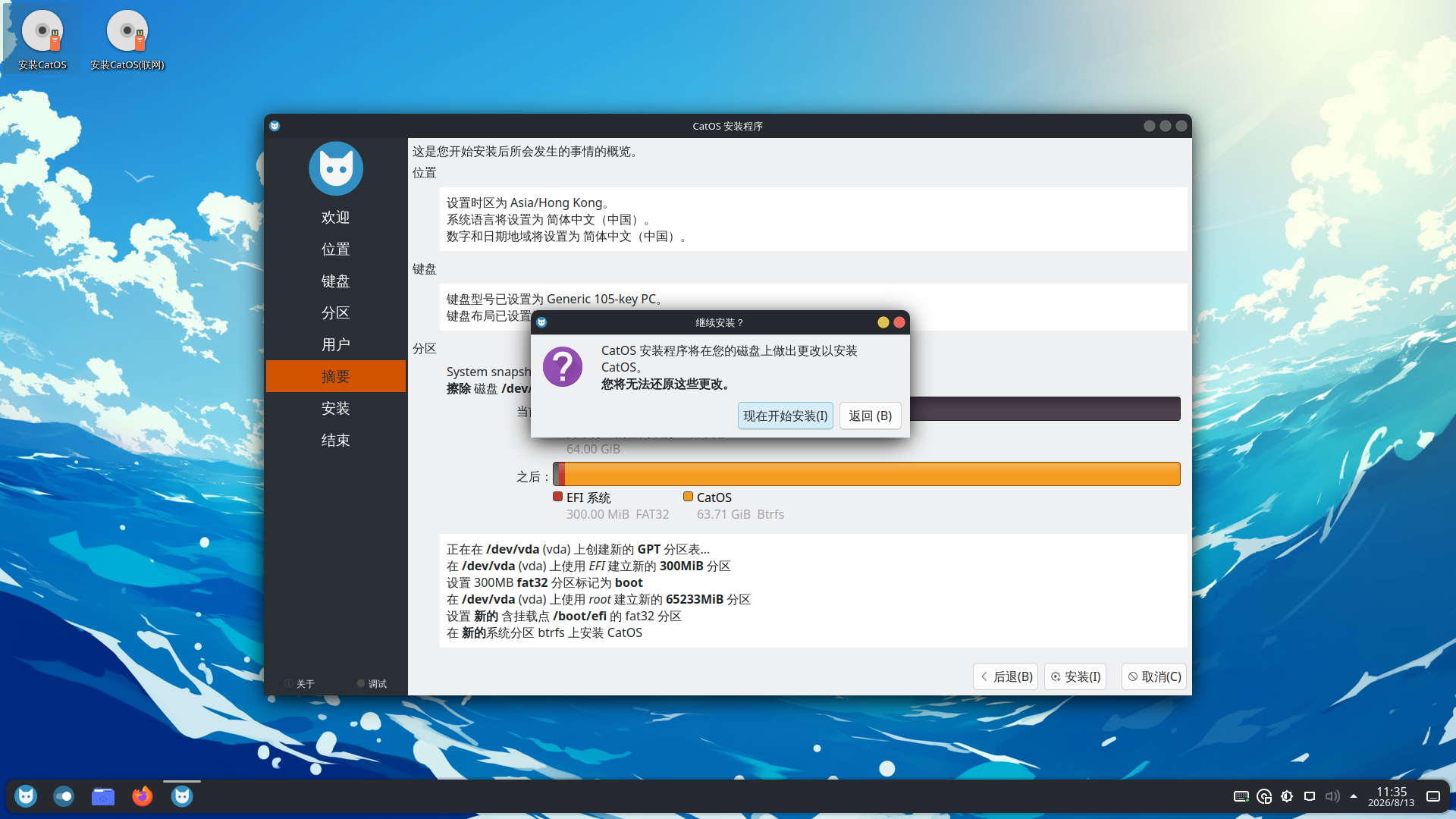
5. 检查摘要并开始安装
安装摘要应至少确认:
- 目标磁盘;
- 将要格式化的分区;
- 根文件系统;
- 启动器安装位置;
- 用户名和计算机名。
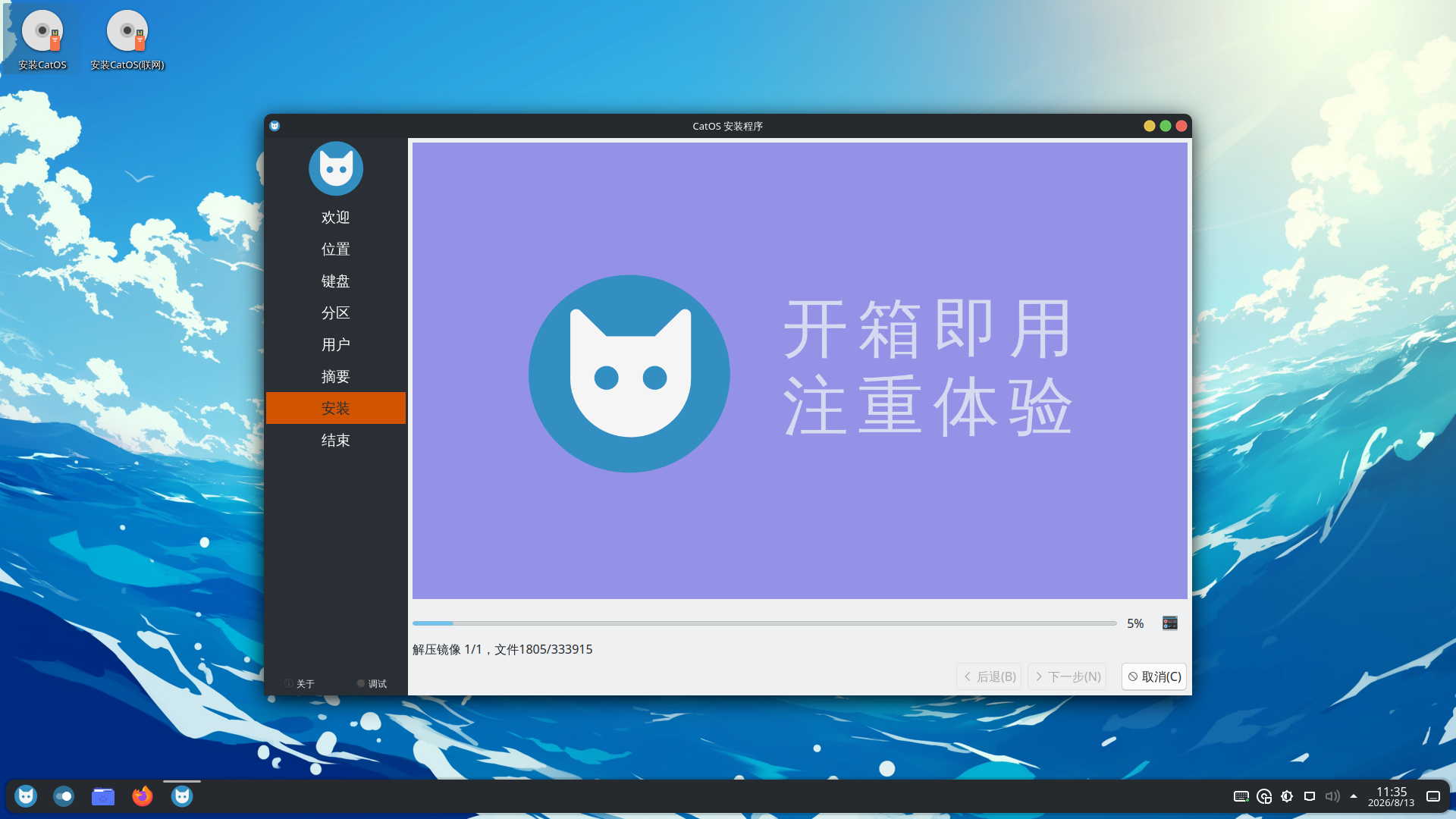
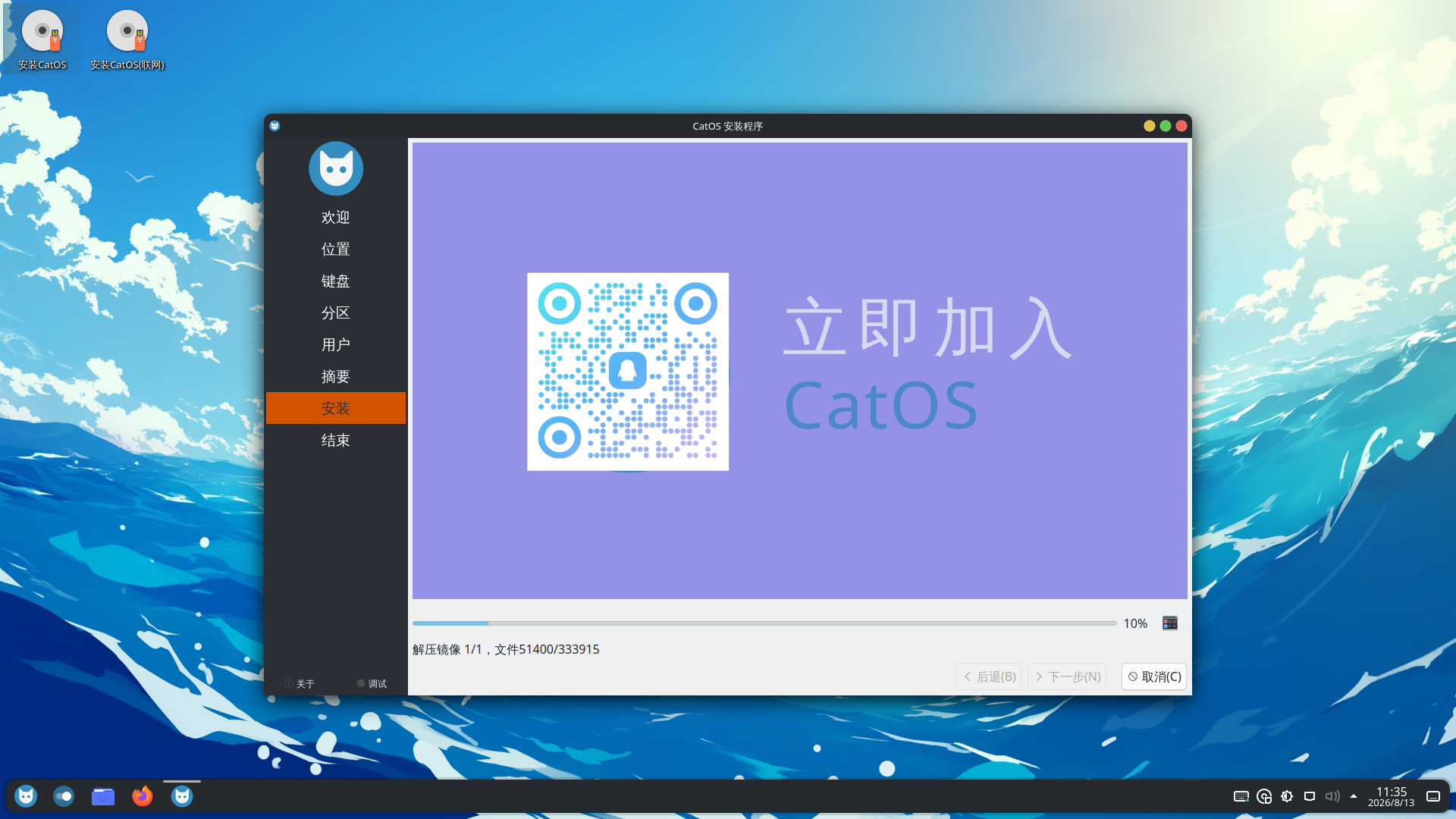
6. 等待完成
安装过程中不要拔出 U 盘或强制关机。
7. 重启
安装完成后点击“完成”,重启并拔出 U 盘。
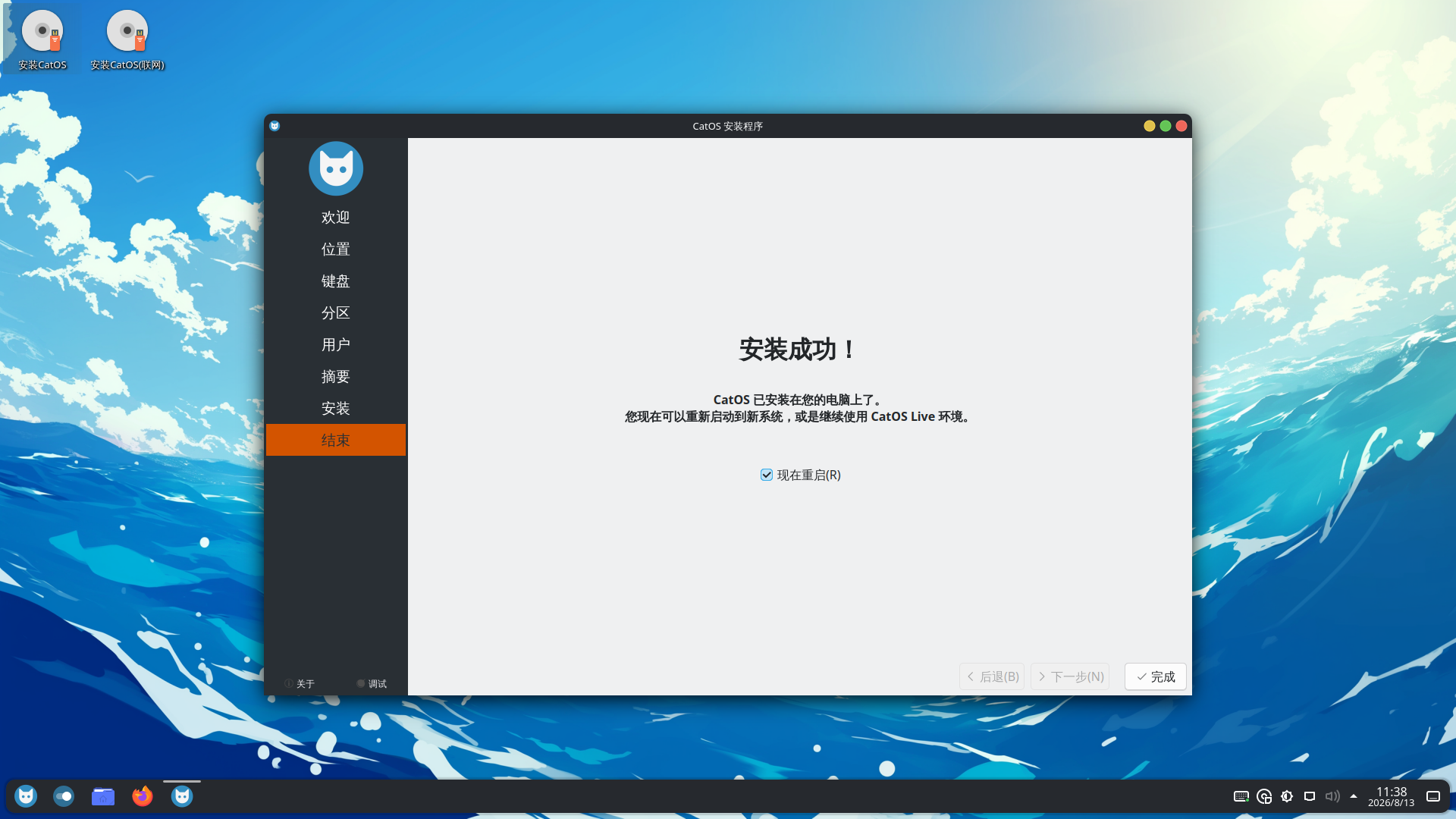
如果重启后再次进入安装介质,请在固件启动菜单中选择安装 CatOS 的磁盘。
首次启动
离线安装后建议立即:
sudo pacman -Syu
随后按照安装完成后的检查确认显卡、网络、启动器和快照状态。